
요즘 소형 이북리더기 Xeink X4를 생각보다 잘 사용하고 있습니다. 책 읽는거빼고는 딱히 기능이 없는데도 괜히 이것저것 건드려보는데, 최근에는 ‘OPDS 서버’라는 기능을 사용해보았습니다. 이 기능은 Xeink X4 사용을 한층 편하게 해줍니다.
OPDS란?
용어가 어려워서 찾아보니 “전자책 업계에서 쓰이는 공개 카탈로그 표준”이라는 뜻으로, 내 컴퓨터에 있는 전자책을 이북리더기에서 바로 다운받을 수 있게 해주는 통로 역할을 한다고 합니다. PC와 리더기를 케이블로 연결하지 않아도, 리더기가 와이파이를 통해 접속해서 PC에 있는 전자책 중 원하는 책만 골라 다운받을 수 있습니다.
그동안 구매하거나 변환해둔 EPUB 파일이 꽤 있는데, 사양이 낮은 X4에 다 넣어두기엔 무리일 것 같아서 책을 새로 읽을 때마다 Calibre에 접속해서 기기로 전송했었습니다. 그런데 OPDS 서버를 사용하고나니 굳이 PC에 접속하지 않아도 기기에서 바로 다운이 되기때문에 무척 편리하게 느껴집니다.
사실 저도 이런 분야의 정확한 개념을 이해하는건 아니지만, 설정 방법이 어렵지않기때문에 이번 포스팅에서는 Calibre + PC + X4 조합으로 OPDS 서버를 설정하는 과정을 정리해보았습니다.
준비물
- 전자책을 모아둘 PC(Mac, Windows 다 가능)
- Calibre 설치(👉다운로드)
- PC와 같은 와이파이에 연결된 X4
OPDS 서버 설정하는 방법
1단계. PC에서 Calibre 서버 켜기
- Calibre 실행 -> 환경설정(Preferences) 클릭
- Sharing over the net(네트워크를 통한 공유) 클릭
- 포트는 기본값 8080 그대로 두고, Start server 버튼을 클릭
- Run server automatically when calibre starts에 체크하면, calibre를 실행할때 서버가 자동으로 켜짐
*이북리더기에서 접속하려면 PC는 물론 Calibre도 켜져있어야합니다.
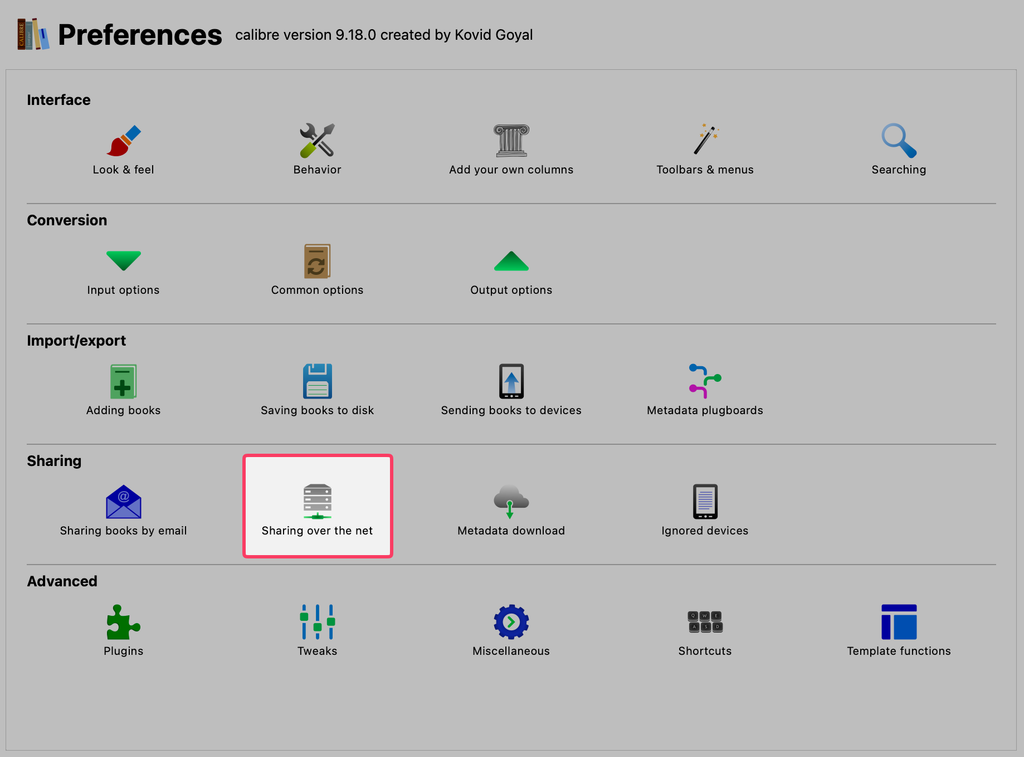
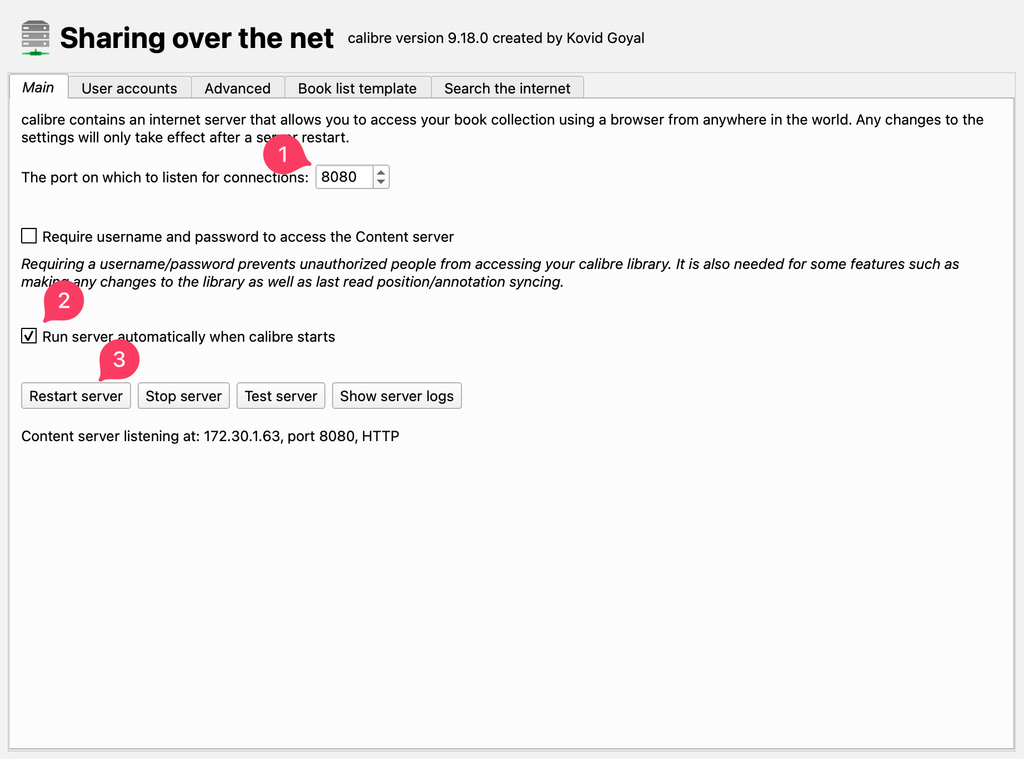
여기까지가 Calibre의 서버를 켜는 세팅입니다. 클릭 몇 번이면 되기때문에 어렵지 않습니다.
2단계. PC의 IP주소 확인하기
다음은 이북리더기가 컴퓨터에 저장된 책을 찾아갈 수 있도록 주소를 알아내는 단계입니다.
Mac인 경우
- 시스템 설정 > Wi-Fi > 연결된 네트워크 이름 오른쪽의 세부사항 클릭 > IP주소 확인
Windows인 경우
- 설정 > 네트워크 및 인터넷 > Wi-Fi > 연결된 네트워크 클릭 > IP주소(IPv4) 확인
예를들어 172.30.1.63 같은 아이피 주소가 나오면 그게 내 컴퓨터의 주소입니다. 복사해두거나 메모해두세요.
3단계. OPDS 주소 만들기
2단계에서 확인한 IP주소 뒤에 아래 형식으로 붙이면 완성입니다.
💡 http://확인한IP주소:8080/opds
예를들어 IP가 172.30.1.63이라면, http://172.30.1.63:8080/opds가 OPDS 주소가 됩니다.
⚠️ OPDS 서버 주소는 http://로 시작합니다. 아이폰이나 일부 리더기는 자동으로 https://를 붙이기도 하는데, 이러면 “피드 파싱 실패” 오류가 나니 주의하세요.
4단계. X4에서 OPDS 서버 등록하기
X4에서 “설정 – 연결 – OPDS 서버’ 순서로 들어가줍니다.
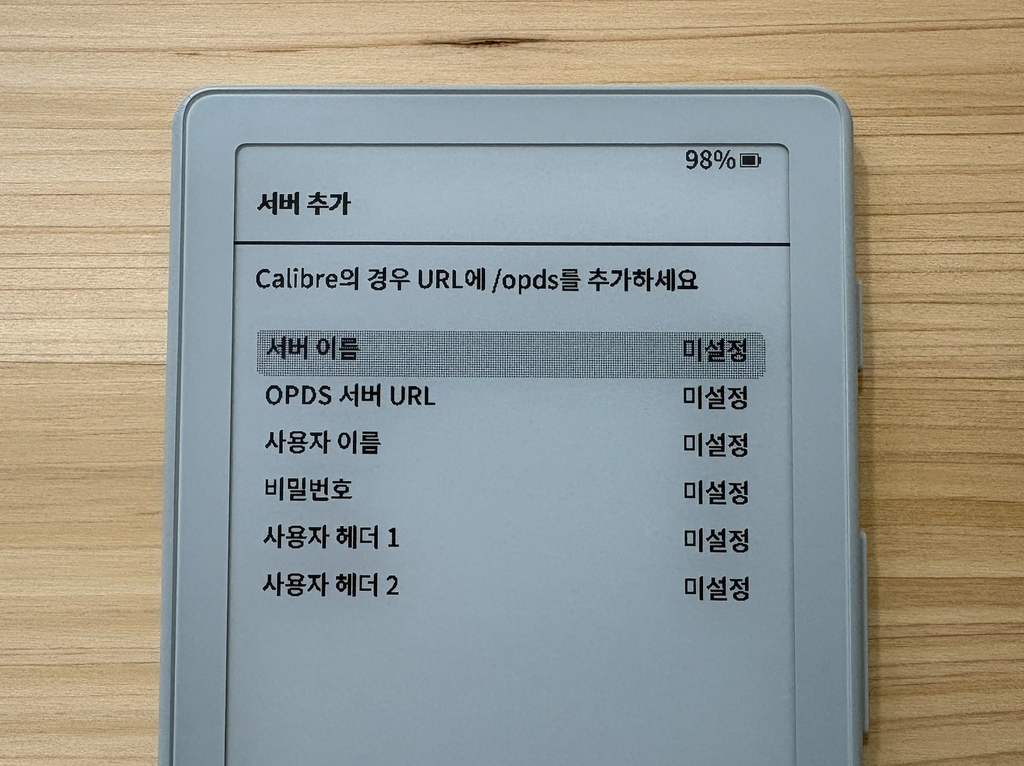
- 서버 이름 : 자유롭게(ex : 내 서재)
- 주소 : 3단계에서 확인한 주소 (ex : http://172.30.1.63:8080/opds)
사용자 이름, 비밀번호 등은 비워두고 ‘뒤로’ 버튼을 눌러서 나옵니다.
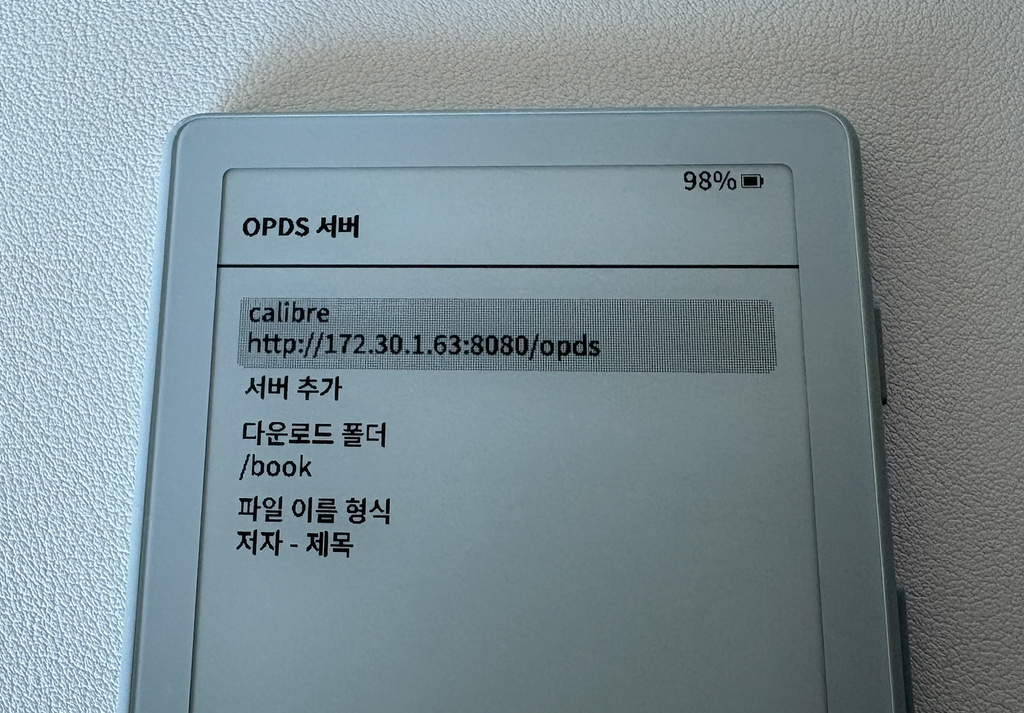
그럼 이렇게 서버가 추가된 걸 알 수 있습니다. 책을 다운로드할 폴더를 지정하고 싶으면 이 화면의 ‘다운로드 폴더’ 메뉴에서 해당 폴더명을 입력해주면 되고, 파일 이름 형식도 원하는 걸 선택해주고 ‘뒤로’를 누르면 설정이 완료됩니다.
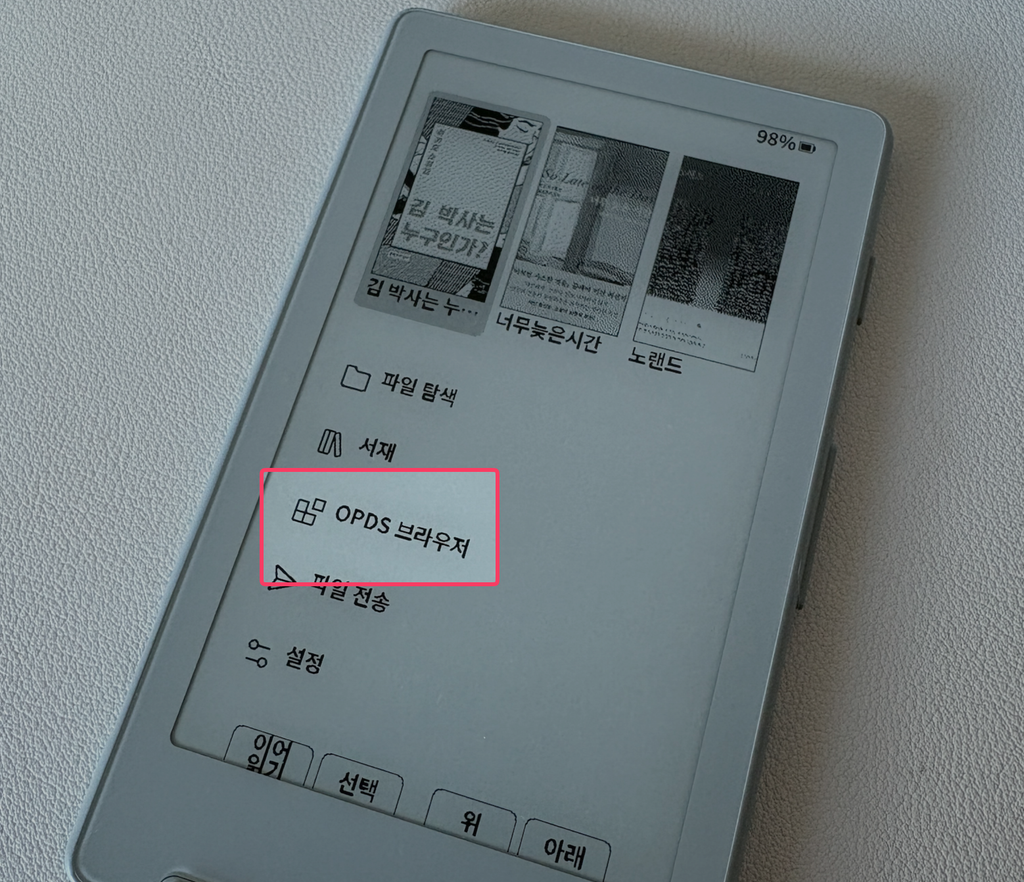
메인화면에 나와보면 ‘OPDS 브라우저’라는 메뉴가 생긴게 보입니다. 이걸 클릭해서 들어가면, calibre 라이브러리에 올려둔 모든 전자책을 확인할 수 있습니다.
발생할 수 있는 문제들
Q. 등록과정에서 ‘피드 파싱 실패’ 오류가 뜰 때
: 주소를 입력할 때 https://로 입력되지 않았는지 확인하세요. http://로 시작하는 주소를 입력하세요.
Q. 리더기에서 책이 안 보일 때
: PC와 리더기가 같은 Wi-Fi에 연결되어 있는지, 혹은 컴퓨터가 꺼져있거나 Calibre가 꺼져있는지 확인하세요. Calibre가 실행되어 있어야 기기에서 접속할 수 있어요.
Q. 시간이 지나면 연결이 끊길때
: 컴퓨터의 IP주소가 변경되면 접속되지않기때문에 컴퓨터 IP를 고정해둬야 접속 오류가 생기지 않아요. (공유기 마다 설정이 다르니 보유하고 있는 공유기 기준으로 ‘DHCP 고정 할당’ 혹은 ‘IP예약’ 등으로 검색해서 설정하세요.)
Q. OPDS 브라우저를 지원하지 않는 기기에서 접속하고 싶다면?
: Koreader 등의 어플을 사용해서 접속하거나, 인터넷 브라우저에 직접 OPDS 주소를 입력해도 됩니다. 주소 끝에 /mobile을 붙이면 리더기에서 좀 더 직관적인 화면으로 볼 수 있어요.
살짝 복잡해보이지만 처음 한번만 연결해두면 이후에는 책을 다운로드하는게 한결 간편해집니다. 케이블을 연결하거나 번거로운 연결없이 이북리더기에서 바로 책을 받을 수 있으니까요.
제 경우는 맥미니를 사용하는데 전원을 상시 켜두기때문에 언제든 Xeink X4에서 전자책 목록에 접근할 수 있습니다. 하지만 평소에 PC를 종료했다가 부팅해서 사용한다면 접속 전에 컴퓨터가 켜져있는지, Calibre가 실행되어 있는지만 확인하면 될 것 같습니다.